You can choose which model Copilot uses for each GitHub Desktop feature, such as commit message generation and conflict resolution.
You can also configure Der Copilot in GitHub Desktop to use your own LLM provider (BYOK) instead of GitHub-hosted models. This lets you connect to OpenAI-compatible endpoints, Azure OpenAI, or Anthropic, including locally running models such as Ollama.
Prerequisites
- You must be signed in to a GitHub account with access to Der Copilot in GitHub Desktop.
- If your access is managed by an organization or enterprise, Der Copilot in GitHub Desktop must be enabled for your account.
- You have an API key or bearer token from a supported LLM provider, or you have a local model running, such as Ollama.
- You have the base URL and at least one model identifier for the provider you want to use.
Hinweis
Custom LLM providers in GitHub Desktop require access to Der Copilot in GitHub Desktop. To use your own LLM models with Copilot CLI, see Verwenden Ihrer eigenen LLM-Modelle in GitHub Copilot CLI.
Supported provider types
GitHub Desktop supports three custom provider types:
| Provider type | Compatible services |
|---|---|
| OpenAI / OpenAI-compatible | OpenAI, Ollama, vLLM, Foundry Local, and any other endpoint that is compatible with the selected API format. |
| Azure | Azure OpenAI Service. |
| Anthropic | Anthropic Claude models. |
Configuring your provider
You configure your model provider by adding a custom provider in GitHub Desktop settings.
-
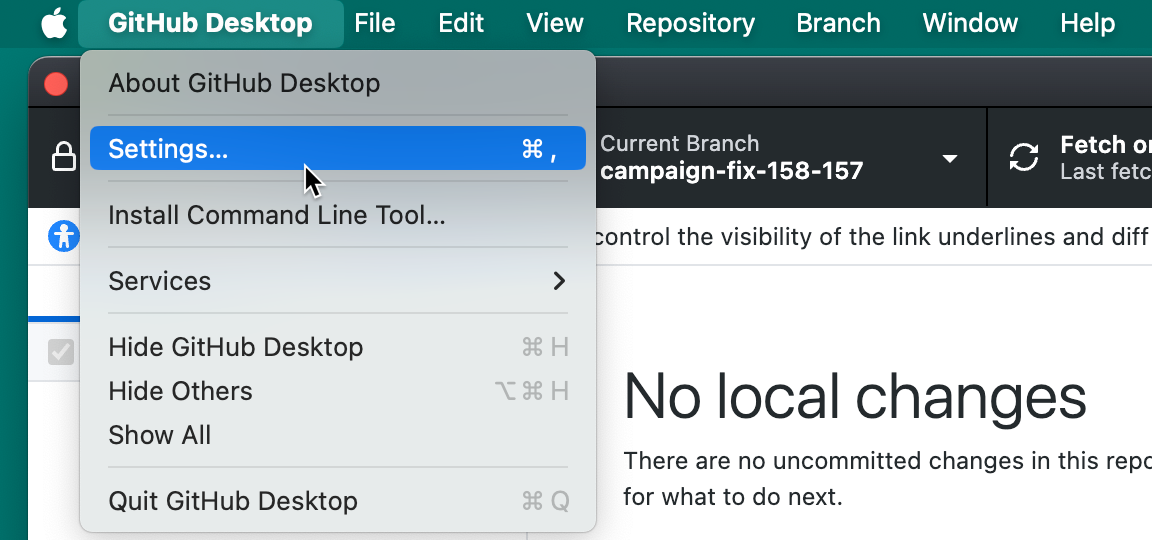
Wähle in der Menüleiste GitHub Desktop aus, und klicke dann auf Einstellungen.
-
In the left sidebar, click Copilot.
-
Klicken Sie auf die Registerkarte "Anbieter ".
-
Klicken Sie auf "Anbieter hinzufügen".
-
Geben Sie unter "Name" einen Namen für den LLM-Anbieter ein.
-
Wählen Sie unter "Typ" den Anbietertyp aus.
-
Geben Sie unter "Basis-URL" die Basis-URL des API-Endpunkts Ihres Modellanbieters ein.
Die Basis-URL muss eine HTTPS-URL oder eine HTTP-URL sein, die auf den lokalen Computer verweist.
-
Wenn Sie OpenAI / OpenAI-kompatibel ausgewählt haben, wählen Sie im API-Format das vom Anbieter erwartete API-Format aus.
- Wählen Sie Chatabschlusse (Standard) für Anbieter aus, die die OpenAI-Chat-Abschluss-API verwenden.
- Wählen Sie Responses (GPT-5 series) für Anbieter aus, die die OpenAI Responses API verwenden.
-
Wenn Sie Azure ausgewählt haben, geben Sie unter Azure API-Version die API-Version für Ihre Bereitstellung ein.
-
Geben Sie optional unter "Anforderungstimeout (Sekunden)" die Anzahl der Sekunden GitHub Desktop ein, bis der Anbieter antwortet.
-
Wählen Sie unter "Authentifizierung" die Authentifizierungsmethode aus.
- Wählen Sie den API-Schlüssel aus, um sich mit einem API-Schlüssel zu authentifizieren.
- Wählen Sie Bearertoken aus, um sich mit einem Bearertoken zu authentifizieren.
- Wählen Sie "Keine" nur für Endpunkte aus, für die keine Anmeldeinformationen erforderlich sind.
-
Wenn Sie API-Schlüssel oder Bearertoken ausgewählt haben, geben Sie die erforderlichen Anmeldeinformationen ein.
-
Fügen Sie dem Anbieter mindestens ein Modell hinzu. Weitere Informationen finden Sie unter Hinzufügen von Modellen zu Ihrem Anbieter.
-
Klicken Sie auf Hinzufügen.

-
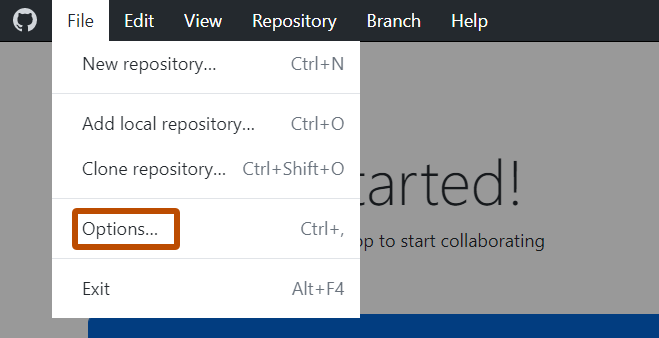
Wähle das Menü Datei aus, und klicke dann auf Optionen.
-
In the left sidebar, click Copilot.
-
Klicken Sie auf die Registerkarte "Anbieter ".
-
Klicken Sie auf "Anbieter hinzufügen".
-
Geben Sie unter "Name" einen Namen für den LLM-Anbieter ein.
-
Wählen Sie unter "Typ" den Anbietertyp aus.
-
Geben Sie unter "Basis-URL" die Basis-URL des API-Endpunkts Ihres Modellanbieters ein.
Die Basis-URL muss eine HTTPS-URL oder eine HTTP-URL sein, die auf den lokalen Computer verweist.
-
Wenn Sie OpenAI / OpenAI-kompatibel ausgewählt haben, wählen Sie im API-Format das vom Anbieter erwartete API-Format aus.
- Wählen Sie Chatabschlusse (Standard) für Anbieter aus, die die OpenAI-Chat-Abschluss-API verwenden.
- Wählen Sie Responses (GPT-5 series) für Anbieter aus, die die OpenAI Responses API verwenden.
-
Wenn Sie Azure ausgewählt haben, geben Sie unter Azure API-Version die API-Version für Ihre Bereitstellung ein.
-
Geben Sie optional unter "Anforderungstimeout (Sekunden)" die Anzahl der Sekunden GitHub Desktop ein, bis der Anbieter antwortet.
-
Wählen Sie unter "Authentifizierung" die Authentifizierungsmethode aus.
- Wählen Sie den API-Schlüssel aus, um sich mit einem API-Schlüssel zu authentifizieren.
- Wählen Sie Bearertoken aus, um sich mit einem Bearertoken zu authentifizieren.
- Wählen Sie "Keine" nur für Endpunkte aus, für die keine Anmeldeinformationen erforderlich sind.
-
Wenn Sie API-Schlüssel oder Bearertoken ausgewählt haben, geben Sie die erforderlichen Anmeldeinformationen ein.
-
Fügen Sie dem Anbieter mindestens ein Modell hinzu. Weitere Informationen finden Sie unter Hinzufügen von Modellen zu Ihrem Anbieter.
-
Klicken Sie auf Hinzufügen.

Adding models to your provider
Add the models you want to use from your provider. Each model you add appears in the model picker alongside GitHub-hosted models.
-
In the Add Custom Provider or Edit Custom Provider dialog, under Models, click Add Model.
-
Under Display Name, type the friendly name shown in the Copilot model picker.
-
Under Model Identifier, type the exact model name your provider expects.
-
Under Reasoning Effort, select the reasoning level for the model.
For non-reasoning models, or to let the provider choose, leave Default (provider's choice) selected.
-
Click Add.
Reviewing provider responsibilities
When you use your own LLM provider, GitHub Desktop sends prompts and repository context to that provider instead of GitHub. Check your provider's data handling and retention policies before adding credentials.
Always review generated commit messages and conflict-resolution suggestions before committing. For more information, see Verantwortungsvolle Nutzung von GitHub Copilot Features.